آموزش کار با آیتونز – بخش پنجم: کپی کردن عکس
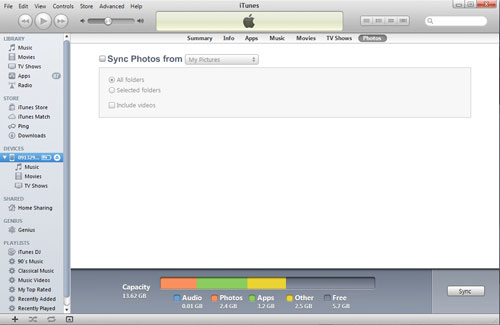
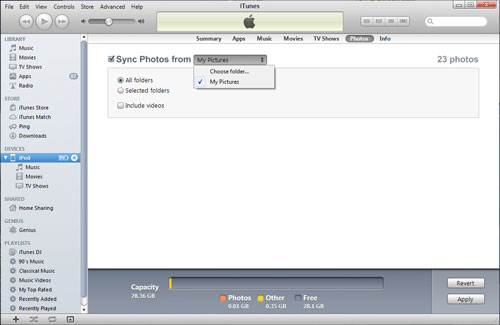
سپس تیک مربوط به Sync Photos را انتخاب کنید و بر روی نوشته ی My Pictures انتخاب کنید تا فولدر عکس های خود را انتخاب کنید ، میتوانید با انتخاب گزینه ی Choose Folder پوشه مربوطه را انتخاب کنید:
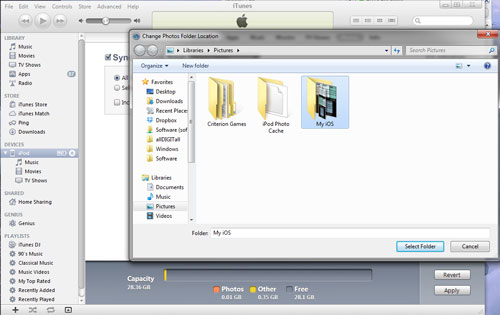
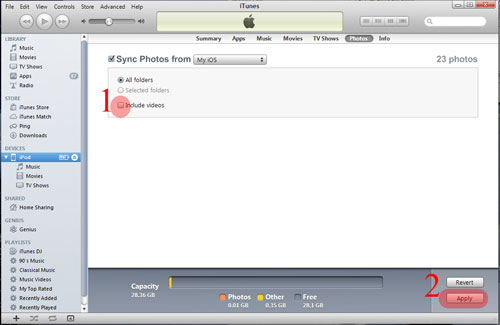
پس از انتخاب پوشه مورد نظر در صورتیکه بخواهید کلیپ های موجود در فولدر را نیز (فقط فرمت MP4) کپی کنید میتوانید تیک مربوط به Include Videos را نیز فعال کنید (۱) و در پایان گزینه Apply را انتخاب کنید (۲):
در بالا وسط پنجره ی برنامه ی آیتونز میتوانید پیشرفت کپی را مشاهده کنید:
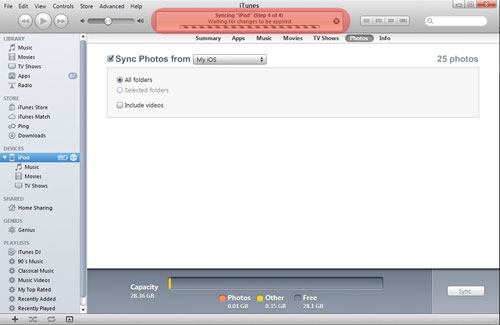
و پس از به پایان رسیدن کپی و نمایش لوگوی اپل در آن قسمت کار شما به پایان رسیده است.
و اما اگر بخواهید تصاویر خود را از روی iDevice خود بر روی کامپیوترتان کپی کنید راحت ترین و آسان ترین راه را در زیر میتوانید مشاهده کنید:
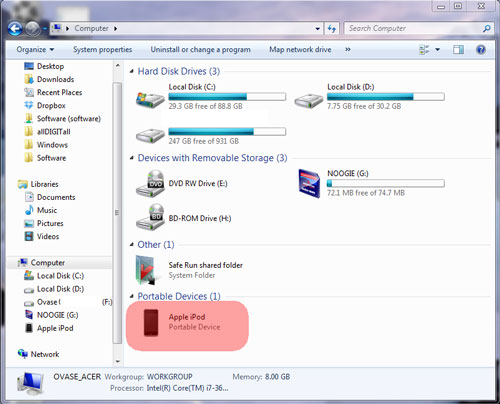
پس از اتصال دستگاه به کامپیوتر در اکسپلورر یا Computer کامپیوتر خود نام دستگاه خود را مشاهده میکنید مانند یک فلش مموری مشاهده میکنید که میتوانید از آن طریق تصاویر به کامپیوتر یا لپ تاپ خود کپی کنید:
این بخش از مجموعه آموزشی آموزش کار با آیتونز نیز به پایان رسید امیدواریم لذت برده باشید.
منتظر بخش های بعدی این مجموعه باشید.